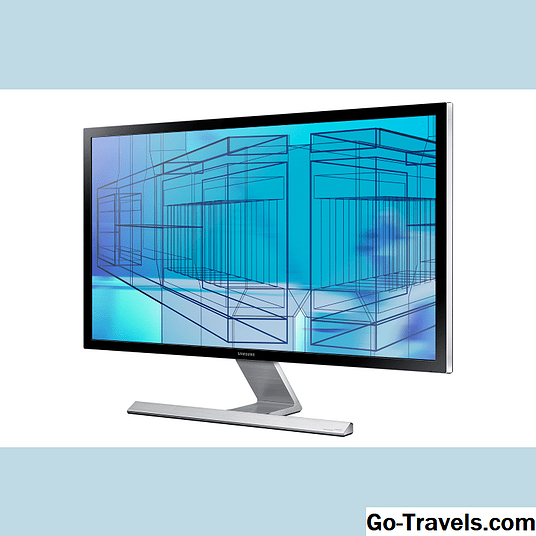
O Windows 7 tem um visual de área de trabalho diferente do Windows Vista e do Windows XP. Saber como contornar a área de trabalho do Windows 7 é crucial para aproveitar ao máximo o tempo do seu computador; Há muitos atalhos que economizam tempo, por exemplo, para abrir programas e reorganizar janelas abertas. Este guia rápido mostra os principais recursos da área de trabalho do Windows 7. Percorra esses artigos e, em pouco tempo, você será um usuário avançado.
O olhar 'Aero'
- O novo visual do Windows 7 é chamado de interface "Aero". Aqui está um pouco de fundo, juntamente com uma descrição do que significa Aero.
- Aero não é apenas bonita, mas funcional também. O Aero Snap, por exemplo, é uma maneira de mover automaticamente as janelas para as bordas da tela para compará-las ou ampliá-las.
- O Aero Peek oferece uma visão rápida do que está na sua área de trabalho.
- Aero Shake traz a janela que você quer usar para o primeiro plano, enquanto minimiza outros e organiza sua área de trabalho.
A barra de tarefas do Windows 7
- A mudança mais importante na área de trabalho do Windows 7 é a adição da barra de tarefas, que é um atalho para usar seus programas. A barra de tarefas é a barra inferior do seu computador; ele tem o botão Iniciar à esquerda e um grupo de ícones à direita, geralmente terminando com a hora e a data.
- Mover programas para dentro e para fora da barra de tarefas é tão fácil quanto fixá-los e soltá-los na barra de tarefas.
- A barra de tarefas também inclui vários novos ícones à direita. A pequena bandeira branca, por exemplo, é o Centro de Ação, que alerta sobre possíveis problemas. O Centro de Ação atualiza você em tarefas necessárias, como questões de segurança - o seu firewall está ativado, bloqueando os malfeitores? Ele também fornece informações sobre a configuração de backups, para que seus dados fiquem seguros no caso de um desastre do computador que o interrompa.
- O medidor de bateria, que faz parte das opções de energia, pode ajudar sua bateria a durar mais tempo. Obviamente, isso é relevante apenas para aqueles que usam um laptop ou dispositivo (como o Surface Tablet) que funciona com energia da bateria.
Onde está o meu material XP?
- Aqueles que virão do XP perceberão muitas diferenças e poderão se perguntar o que aconteceu com certos itens da área de trabalho nos quais você confiava. Em alguns casos, os itens da área de trabalho foram mantidos no XP, mas foram movidos.
- Desligar o computador, uma das coisas mais básicas que você faz, se tornou mais complicado no Windows 7. Saiba o que as novas opções de desligamento fazem.
- O que aconteceu com o "Quick Launch" do XP? Ele foi embora, mas foi substituído por algo muito melhor: a barra de tarefas do Windows 7 (discutida anteriormente), que é significativamente superior ao Início Rápido.
- Outro recurso comumente usado no XP era o "Show Desktop". Sua função não mudou, mas sua aparência e localização foram alteradas.
Personalizando o Windows 7
- O Windows 7 permite que você seja você. Uma das melhores maneiras de fazer isso é adicionar temas, que são coleções de papéis de parede, sons e substituições de ícones.
- Gadgets - mini programas que ficam em sua área de trabalho - foram introduzidos no Vista, mas foram aprimorados no Windows 7.
- Você também pode transformar qualquer imagem em seu computador no plano de fundo da área de trabalho ou em papel de parede com apenas alguns cliques.