
Uma assinatura de email é composta por algumas linhas de texto colocadas na parte inferior de todas as mensagens enviadas. Ele pode conter seu nome, site, empresa, número de telefone e até mesmo um pequeno discurso de elevador ou orçamento favorito. Você pode usar isso para compartilhar informações de contato essenciais e anunciar você e sua empresa de maneira condensada.
No Gmail, configurar uma assinatura para seus e-mails é simples.
Adicionar uma assinatura de email no Gmail
Para configurar uma assinatura adicionada automaticamente aos e-mails que você compõe no Gmail:
-
Clique no Definições engrenagem na barra de ferramentas do Gmail.
-
Selecione Definições no menu que terá aparecido.

-
Vá para o General.
-
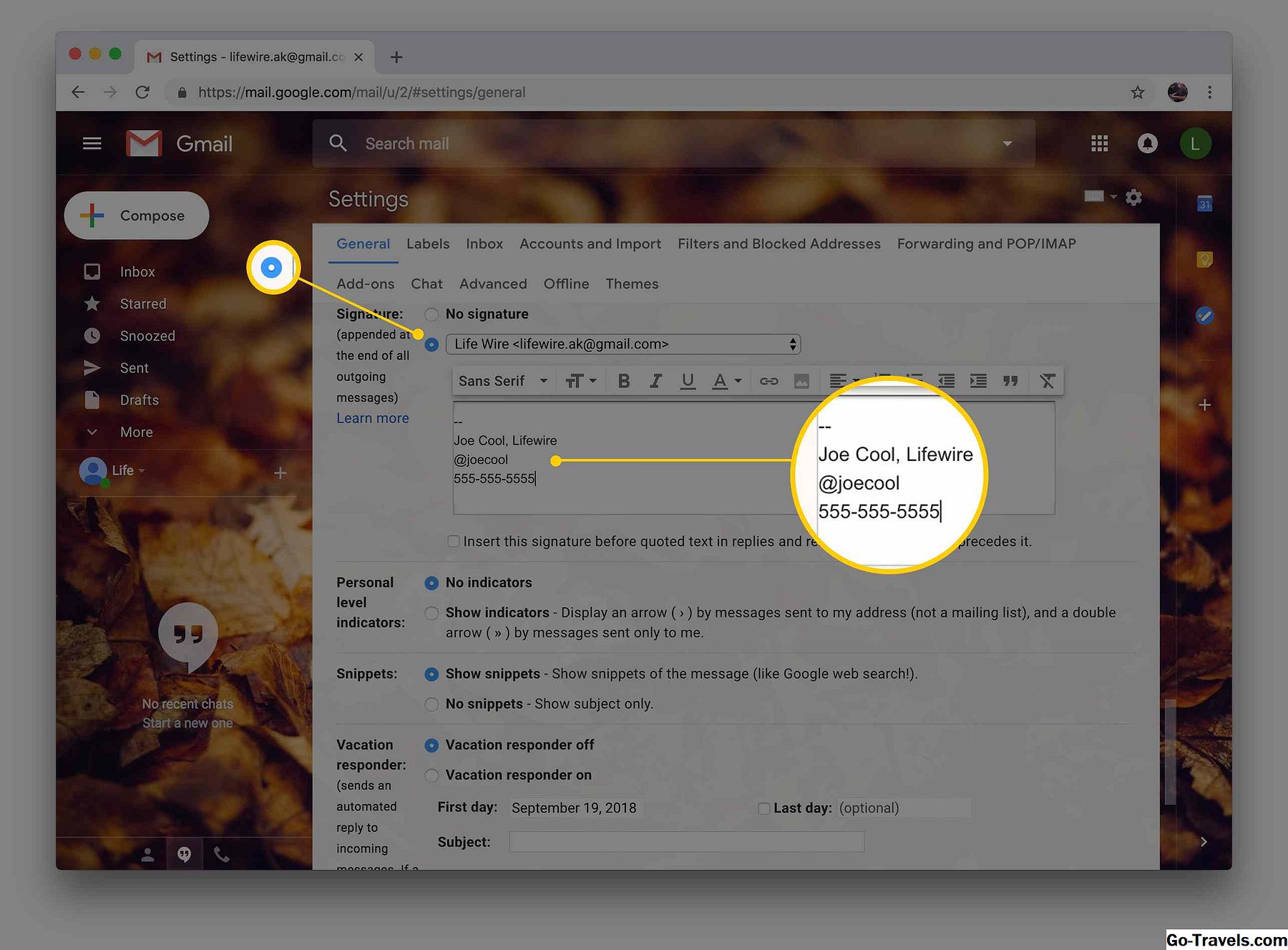
Certifique-se de que a conta desejada esteja selecionada Assinatura:.
Você também pode desativar completamente as assinaturas de e-mail do Gmail.
-
Digite a assinatura desejada no campo de texto.
É melhor manter sua assinatura em cerca de cinco linhas de texto.
Você não precisa incluir o separador de assinatura. O Gmail insere isso automaticamente.
Para adicionar formatação ou uma imagem, use a barra de formatação.
Se você não puder ver a barra de formatação, inicie uma nova mensagem usando formatação rich text.
-
Clique Salvar alterações.

-
O Gmail agora inserirá a assinatura automaticamente quando você escrever uma mensagem. Você pode editá-lo ou removê-lo antes de clicar Mandar.


Mover sua assinatura do Gmail acima do texto citado em respostas
Para que o Gmail insira sua assinatura logo após sua mensagem e acima da mensagem original nas respostas:
-
Clique noDefinições ícone de roda dentada no Gmail.
-
SelecioneDefinições no menu que apareceu.
-
Vou aoGeralcategoria.
-
Certificar-se de que Insira esta assinatura antes do texto citado em respostas e remova a linha "-" que a precede é verificado para a assinatura desejada.

-
Normalmente, adicione o separador de assinatura padrão à assinatura manualmente.
-
Clique Salvar alterações.
-
Agora deve estar acima do texto citado nas respostas

Configurar uma assinatura especial para o Gmail para celular
No aplicativo da web móvel do Gmail, você também pode configurar uma assinatura dedicada para uso em qualquer lugar.





