* Alterar as cores das colunas pode ser encontrado na página 401 de 06
6 etapas para personalizar um gráfico de colunas no Excel

Uma nota sobre as cores do tema do Excel
Excel, como todos os programas do Microsoft Office, usa temas para definir a aparência de seus documentos.
O tema usado para este tutorial é o Tipo de madeira tema.
Se você usar outro tema enquanto segue este tutorial, as cores listadas nas etapas do tutorial podem não estar disponíveis no tema que você está usando. Se não, basta escolher cores ao seu gosto como substitutos e continuar.
Continue lendo abaixo
02 de 06 Iniciando o gráfico de colunas

Entrando e Selecionando os Dados do Tutorial
Inserir os dados do gráfico é sempre a primeira etapa na criação de um gráfico - independentemente do tipo de gráfico que está sendo criado.
O segundo passo é destacar os dados a serem usados na criação do gráfico.
- Insira os dados mostrados na imagem acima nas células corretas da planilha
- Uma vez inserido, destaque o intervalo de células de A3 a B6
Criando o gráfico de colunas básico
As etapas a seguir criarão um gráfico de colunas básico - um gráfico simples e sem formatação - que exibe as séries e eixos de dados selecionados.
As etapas após a criação do gráfico básico abordam como usar alguns dos recursos de formatação mais comuns, que, se seguidos, alterarão o gráfico básico para corresponder ao gráfico de colunas mostrado na página 1 deste tutorial.
- Clique no Inserir aba da fita
- No Gráficos caixa da fita, clique no Inserir gráfico de colunas ícone para abrir a lista suspensa de tipos de gráfico / gráfico disponíveis
- Passe o ponteiro do mouse sobre um tipo de gráfico para ler uma descrição do gráfico
- Clique em Coluna Clusterizada - a primeira opção na seção Coluna 2-d da lista - para selecioná-la
- Um gráfico de colunas básico é criado e colocado na planilha
Adicionando o título do gráfico
Edite o padrão Título do gráfico clicando duas vezes nele - mas não clique duas vezes
- Clique uma vez no título do gráfico padrão para selecioná-lo - uma caixa deve aparecer ao redor das palavras Título do gráfico
- Clique uma segunda vez para colocar o Excel em modo de edição , que coloca o cursor dentro da caixa de título
- Exclua o texto padrão usando as teclas Delete / Backspace no teclado
- Digite o título do gráfico - Despesas de julho de 2014 - na caixa de título
Continue lendo abaixo
03 de 06 Adicionando rótulos de dados como porcentagens

Clicando na parte errada do gráfico
Há muitas partes diferentes em um gráfico no Excel - como a área de plotagem que contém as colunas que representam as séries de dados selecionadas, os eixos horizontal e vertical, o título e os rótulos do gráfico e as linhas de grade horizontais.
Nas etapas a seguir, se os resultados não se assemelham aos listados no tutorial, é bem provável que você não tenha selecionado a parte correta do gráfico quando adicionou a opção de formatação.
O erro mais comumente cometido é clicar no área de plotagem no centro do gráfico quando a intenção é selecionar o gráfico inteiro.
A maneira mais fácil de selecionar o gráfico inteiro é clicar no canto superior esquerdo ou direito, longe do título do gráfico.
Se um erro for cometido, ele pode ser rapidamente corrigido usando o recurso de desfazer do Excel para desfazer o erro. Depois disso, clique na parte direita do gráfico e tente novamente.
Adicionando os rótulos de dados
- Clique uma vez no materiais coluna no gráfico - todas as quatro colunas no gráfico devem ser selecionadas
- Clique com o botão direito no Materiais coluna para abrir o menu de contexto da série de dados
- No menu de contexto, passe o mouse acima do Adicionar rótulos de dados opção para abrir um segundo menu de contexto
- No segundo menu de contexto, clique em Adicionar rótulos de dados para adicionar rótulos de dados acima de cada coluna no gráfico
Alterando os Rótulos de Dados para Mostrar Porcentagem
Os rótulos de dados atuais podem ser modificados para mostrar o percentual que cada coluna no gráfico representa das despesas totais usando a referência de célula às quantidades percentuais listadas na coluna C da tabela de dados em uma fórmula.
Os rótulos de dados padrão serão editados clicando duas vezes em cada um, mas, novamente, não clique duas vezes.
- Clique uma vez no 25487 rótulo de dados acima do Materiais coluna no gráfico - todos os quatro rótulos de dados no gráfico devem ser selecionados
- Clique uma segunda vez no Materiais rótulo de dados - apenas o 25487 rótulo de dados deve ser selecionado
- Clique uma vez na barra de fórmulas abaixo da faixa de opções
- Digite a fórmula = C3 na barra de fórmulas e pressione a tecla Enter no teclado
- o 25487 rótulo de dados deve mudar para ler 46%
- Clique uma vez no 13275 rótulo de dados acima do Serviços de utilidade pública coluna no gráfico - somente esse rótulo de dados deve ser selecionado
- Digite a seguinte fórmula = C4 na barra de fórmulas e pressione a tecla Enter
- O rótulo de dados deve mudar para ler 24%
- Clique uma vez no 8547 rótulo de dados acima do Transporte coluna no gráfico - somente esse rótulo de dados deve ser selecionado
- Digite a seguinte fórmula = C5 na barra de fórmulas e pressione a tecla Enter
- O rótulo de dados deve mudar para ler 16%
- Clique uma vez no 7526 rótulo de dados acima do Equipamento coluna no gráfico - somente esse rótulo de dados deve ser selecionado
- Digite a seguinte fórmula = C6 na barra de fórmulas e pressione a tecla Enter
- O rótulo de dados deve mudar para ler 14%
Excluindo linhas de grade e as etiquetas do eixo vertical
- No gráfico, clique uma vez na linha de grade de 20.000 percorrendo o meio do gráfico - todas as linhas de grade devem ser destacadas (pequenos círculos azuis no final de cada linha de grade)
- aperte o Excluir tecla no teclado para excluir as linhas de grade
- Clique uma vez nos rótulos do eixo Y - os números no lado esquerdo do gráfico - para selecioná-los
- aperte o Excluir tecla no teclado para excluir esses rótulos
Nesse ponto, se todas as etapas acima tiverem sido seguidas, seu gráfico de colunas deverá se assemelhar ao gráfico da imagem acima.
04 de 06 Alterando as cores da coluna do gráfico e adicionando uma legenda

As Guias Ferramentas de Gráfico
Conforme mostrado na imagem acima, quando um gráfico é criado no Excel ou sempre que um gráfico existente é selecionado clicando nele, duas guias adicionais são adicionadas à faixa de opções.
Estes Ferramentas de gráfico guias - design e formato - contêm opções de formatação e layout especificamente para gráficos, e elas serão usadas nas etapas a seguir para concluir o gráfico de colunas.
Alterando as cores da coluna do gráfico
Além de alterar a cor de cada coluna no gráfico, um gradiente é adicionado a cada coluna, fazendo com que cada coluna seja formatada em um processo de duas etapas.
- Clique uma vez no materiais coluna no gráfico - todas as quatro colunas no gráfico devem ser selecionadas
- Clique uma segunda vez no Materiais coluna no gráfico - apenas o Materiais coluna deve ser selecionada
- Clique no Formato aba da fita
- Clique no Preenchimento de forma ícone para abrir o menu Cores de preenchimento
- No Cores padrão seção do menu escolha Azul
- Clique no Preenchimento de forma opção uma segunda vez para reabrir o menu
- Passe o ponteiro do mouse sobre o Gradiente opção perto da parte inferior do menu para abrir o menu Gradiente
- No Variações de luz seção do Gradiente menu, clique na primeira opção (Diagonal Linear - Superior Esquerda para Inferior Direita) para adicionar este gradiente ao Materiais coluna
- Clique uma vez no Serviços de utilidade pública coluna no gráfico - somente Serviços de utilidade pública coluna deve ser selecionada
- Clique no Preenchimento de forma ícone e selecione Vermelho de Cores padrão seção do menu
- Repita os passos 6 a 8 acima para adicionar o gradiente ao Serviços de utilidade pública coluna
- Clique uma vez no Transporte coluna e repita os passos 10 e 11 acima para alterar o Transporte coluna para Verde e para adicionar o gradiente
- Clique uma vez no Equipamento coluna e repita os passos 10 e 11 acima para alterar o Equipamento coluna para Roxa e para adicionar o gradiente
- As cores das quatro colunas no gráfico devem agora corresponder àquelas mostradas na imagem na página 1 do tutorial
Adicionando uma legenda e excluindo as etiquetas do eixo X
Agora que cada coluna tem uma cor diferente, uma legenda pode ser adicionada abaixo do título do gráfico e os rótulos do eixo X abaixo do gráfico são excluídos
- Clique no plano de fundo do gráfico para selecionar o gráfico inteiro
- Clique no desenhar aba da fita
- Clique no Adicionar elemento do gráfico ícone no lado esquerdo da faixa de opções para abrir o menu suspenso
- Escolher Legenda> Topo da lista para adicionar uma legenda acima da área de plotagem
- Clique uma vez nos rótulos do eixo X - os nomes das colunas abaixo do gráfico - para selecioná-los
- aperte o Excluir tecla no teclado para excluir esses rótulos
Continue lendo abaixo
05 de 06 Movendo os rótulos de dados e ampliando as colunas do gráfico
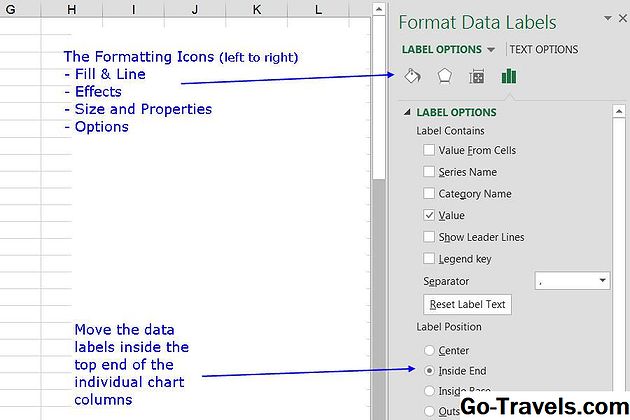
Formatando Painel de Tarefas
Os próximos passos do tutorial fazem uso do painel de tarefas de formatação , que contém a maioria das opções de formatação disponíveis para gráficos.
No Excel 2013, quando ativado, o painel aparece no lado direito da tela do Excel, conforme mostrado na imagem acima. O cabeçalho e as opções que aparecem no painel mudam dependendo da área do gráfico selecionado.
Movendo os rótulos de dados
Esta etapa moverá os rótulos de dados no topo de cada coluna.
- Clique uma vez no 64% rótulo de dados acima do Materiais coluna no gráfico - todos os quatro rótulos de dados no gráfico devem ser selecionados
- Clique no Formato guia da fita, se necessário
- Clique no Seleção de formato opção no lado esquerdo da fita para abrir o Tarefa de formatação painel no lado direito da tela
- Se necessário, clique no Opções ícone no painel para abrir o opções de etiqueta como mostrado na imagem acima
- Clique no Dentro final opção no posição da etiqueta área do painel para mover todos os quatro rótulos de dados para o topo interno de suas respectivas colunas
Ampliando as colunas do gráfico
A ampliação das colunas do gráfico nos permitirá aumentar o tamanho do texto dos rótulos de dados, facilitando a leitura deles.
Com o Tarefa de formatação painel aberto,
- Clique uma vez no Materiais coluna no gráfico - todas as quatro colunas no gráfico devem ser selecionadas
- Se necessário, clique no Opções ícone no painel para abrir o opções de série
- Colocou o Largura do intervalo para 40% para aumentar a largura de todas as quatro colunas no gráfico
Adicionando uma sombra a cada coluna
A etapa adicionará uma sombra atrás de cada uma das colunas no gráfico.
Com o Tarefa de formatação painel aberto,
- Clique uma vez no Materiais coluna no gráfico - todas as quatro colunas no gráfico devem ser selecionadas
- Clique uma vez no Efeitos ícone no painel de formatação para abrir o opções de série
- Clique uma vez no Sombra indo para abrir as opções de sombra
- Abra o painel de sombras predefinidas clicando no Predefinições ícone
- No Perspectivas seção, clique no Perspectiva Diagonal Superior Direita ícone
- Uma sombra deve aparecer atrás de cada uma das colunas do gráfico
06 de 06 Adicionando um Gradiente de Cor de Fundo e Formatando o Texto

Adicionando um gradiente de cor de fundo
Esta etapa adicionará um gradiente de cor ao plano de fundo usando as opções no painel Tarefas de formatação, conforme mostrado na imagem acima.
Se não houver três paradas de gradiente presentes quando o painel for aberto, use os ícones de parada de gradiente add / remove ao lado da barra de fim de gradiente para definir o número como três.
Com o Tarefa de formatação painel aberto,
- Clique no plano de fundo para selecionar o gráfico inteiro
- Clique no Preenchimento e Linha ícone (a lata de tinta) no painel
- Clique no Preencher indo para abrir as opções de preenchimento
- Clique no Gradiente opção na lista para abrir a seção gradiente abaixo no painel
- Na seção de gradiente, verifique se o Tipo opção está definida para o padrão Linear
- Colocou o Direção opção para Linear Down para criar um gradiente de fundo horizontal como visto na imagem na página 1
- No Parada de gradiente bar, clique na parada de gradiente mais à esquerda
- Certifique-se de que Posição valor é 0% e define sua cor de preenchimento para Fundo branco 1 usando a opção de cor abaixo do gradiente
- Clique na parada do gradiente do meio
- Certifique-se de que Posição valor é 50% e define a cor de preenchimento como Fundo bronzeado 2 mais escuro 10% para mudar a cor do batente de gradiente médio para aclarar
- Clique na parada de gradiente mais à direita
- Certifique-se de que Posição valor é 100% e define a cor de preenchimento como Fundo branco 1
Alterando o tipo, o tamanho e a cor da fonte
Alterar o tamanho e o tipo de fonte usado no gráfico não será apenas uma melhoria em relação à fonte padrão usada no gráfico, mas também facilitará a leitura dos nomes das categorias e dos valores de dados no gráfico.
Nota: O tamanho de uma fonte é medido em pontos - muitas vezes encurtado para pt .O texto de 72 pt é igual a uma polegada (2,5 cm) de tamanho.
- Clique uma vez no título do gráfico para selecioná-lo
- Clique no Casa aba da fita
- Na seção da fonte da faixa de opções, clique no Fonte caixa para abrir a lista suspensa de fontes disponíveis
- Role para encontrar e clique na fonte Bondini MT Black na lista para mudar o título para esta fonte
- No Tamanho da fonte caixa ao lado da caixa da fonte, defina o tamanho da fonte do título como 18 pt
- Clique uma vez na legenda para selecioná-lo
- Usando as etapas acima, defina o texto da legenda como 10 pt Bondini MT Black
- Clique uma vez no 64% rótulo de dados no Materiais coluna no gráfico - todos os quatro rótulos de dados no gráfico devem ser selecionados
- Definir os rótulos de dados para 10,5 pt Bondini MT Black
- Com os rótulos de dados ainda selecionados, clique no Cor da fonte ícone da fita (a letra A) para abrir o Cor da fonte painel
- Clique no Fundo branco 1 opção de cor no painel para alterar a cor da fonte do rótulo de dados para branco
Neste ponto, se você seguiu todas as etapas deste tutorial, seu gráfico deve corresponder ao exemplo exibido na página 1.


